
27.04.2026 Установка Wi-Fi в автомобиле: пошаговая инструкция настройки интернета в салоне
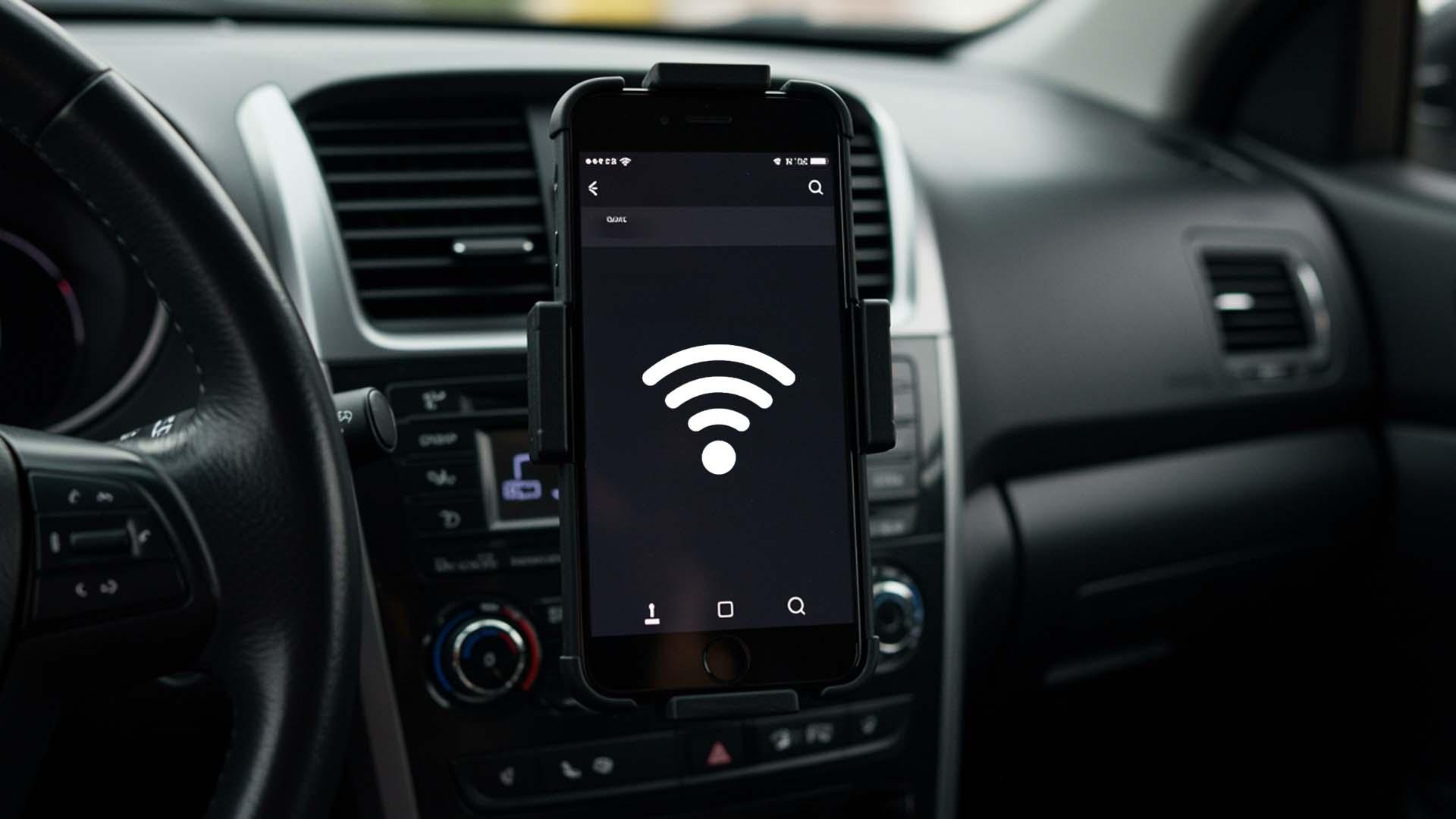
Поездка в автомобиле сегодня это перемещение из точки А в точку Б. Мы привыкли, что смартфон всегда под рукой, навигатор прокладывает путь, а пассажиров нужно чем-то занять в дороге. Но как только сигнала сотовой вышки становится недостаточно или трафика на телефона не хватает для ноутбука или планшета, встает резонный вопрос: как организовать стабильный доступ в интернет прямо в салоне?
Раньше это казалось чем-то сложным и дорого, однако современные технология шагнули далеко вперед, и сегодня получить wi-fi в дороге решение, которое доступно практически любому автовладельцу. Интернет в автомобиле перестал быть прихотью и перешел в разряд такой же привычной опции, как кондиционер или подогрев сидений. Вам больше не нужно постоянно полагаться только на мобильный экран смартфона, опасаясь, что аккумулятор сядет в самый неподходящий момент. Интернет позволяет пассажирам смотреть видео в онлайн-кинотеатрах, слушать музыку без загрузки данных в память или работать с почтой, пока вы стоите в пробке.
Интернет в машине еще и возможность для водителя быстро обновить карту навигации или посмотреть реальную ситуацию на дороге через приложение. Важно понимать, что качество такого соединение напрямую зависит от выбранного варианта оборудования и зоны покрытия сети вашего оператора. Хотя некоторые компании предоставляют сумматоры, работающие на 4,6-ти симках, например, logicnet в Москве. Существует несколько способов подключения, и самый удобно из них создать собственную мобильную точку доступа на борту. Для этого необходим модем или специальный автомобильный роутер.
Многие ошибочно полагают, что можно обойтись просто режимом модема на телефоне, но это часто ведет к перегреву и быстрой разрядке. Гораздо лучше использовать отдельно стоящий гаджет, заточенный специально для работы в движении. В этой статье я подробно расскажу, как установить оборудование, выбрать правильные тарифы у мобильных оператора и добиться хорошей скорости интернет даже за чертой города. Мы разберем два разных типа устройств: от простых usb-свистков до продвинутых систем с поддержкой внешних антенн для усиления приема. Использовать такое оборудования очень просто, и установка не потребует от вас глубоких знаний электроники.
Главное правило: выбрать комплект, который поддерживает нужные частоты 3g, 4g, 5g или даже более быстрый lte. Наличие стабильный канал связи в пути не только удобство для человека, но и элемент безопасности. Вы сможете всегда оставаться на связи, иметь доступ к интернету для вызова эвакуатора или поиска информации о ближайшем сервисе, если в автомобиле потребуется помощь. Даю гарантию, что после прочтения этого материала у вас не останется сомнений в том, как получить качественный интернет в своем автомобиле без лишних хлопот.
Выбор оборудования для автомобильного Wi-Fi
Чтобы получить стабильный интернет в дороге, недостаточно просто купить первый попавшийся гаджет. Оборудование должно быть адаптировано к условиям вашего автомобиля (вибрациям, перепадам температур и нестабильному напряжению бортовой сети). Рассмотрим основные типы устройств, которые можно использовать для организации доступа к интернету в автомобиле.
USB-модем: бюджетный вход в тему
Самый простой и доступный способ: USB-модем, воткнутый в разъём магнитолы или переходник прикуриватель. Современные модели поддерживают 3G, 4G и LTE, что позволяет пользоваться интернетом с приличной скоростью. Однако у такого решения есть минус: один модем даёт интернет только на одно устройство. Чтобы раздать Wi-Fi на планшет или ноутбук пассажиров, потребуется USB-вход, либо программное обеспечение на самом смартфоне или головном устройстве.
Автомобильный роутер: центр развлечений на колёсах
Специализированный автомобильный роутер: решение, которое обеспечивает интернет сразу для несколько гаджетов. Они запитываются от прикуривателя или напрямую от аккумулятора и создают полноценные точки доступа в салоне. Многие модели оснащены слотами для сим-карт и разъёмами для подключения внешних антенн, что критически важно для усиления слабого сигнала за городом. Радиус действия обычно покрывает весь салон и пространство вокруг машины, что удобно на пикнике. Важно выбрать модель, которая поддерживает нужные частоты вашего оператора сотовой связи.
Комплекты с внешней антенной: когда сигнал на нуле
Если вы часто выезжаете за пределы города, где покрытие становится пятнистым, лучше сразу смотреть в сторону комплекта с внешней антенны. Она выносится на крышу автомобиля и в разы улучшает прием сигнала мобильной связи. Такой набор обычно включает в себя сам модем, антенны с магнитным основанием и кабель для прокладки в салоне. Установить её можно самостоятельно за несколько минут. Это самый надёжный вариант для тех, кто хочет получить стабильный интернет в любом месте.
Встроенный Wi-Fi в магнитоле: всё в одном
Многие современные головные устройства на Android уже имеет встроенной слот для сим-карты или поддержку USB-модемов. Это позволяет использовать штатную систему навигации с пробками в реальном времени и раздавать интернет на другие устройства. Плюс решение в том, что вам не нужно дополнительного оборудования, загромождающего торпеду. Минус: качество встроенного приёмника не всегда хорошо справляется с поиском wifi в движении без внешней антенны.
Смартфон как модем: всегда под рукой
Самый очевидный способ получить интернет в автомобиле, включить режим модема на телефоне. Это быстро, бесплатно (в рамках вашего тарифы) и не требует покупки дополнительного оборудования. Однако для постоянного использования этот способов не является идеальным. Телефон сильно греется, аккумулятор садится за несколько часов, а качество сигнала в автомобиле без внешних антенн оставляет желать лучше. Этот метод можно рассматривать как временное решение для короткой поездки, но для дальних путешествий или работы в дороге он неудобен.
На что обратить внимание при покупке
Перед тем как купить оборудование, проверьте несколько ключевых параметров:
- Поддержка частот. Убедитесь, что поддерживаются диапазоны, в которых работает ваш оператора сотовой сети (B3, B7, B20 для России).
- Наличие разъёма для внешней антенны. Даже в городе это часто бывает полезно для стабильности соединения.
- Тип питания. От USB или непосредственно от прикуривателя с переходником.
- Количество одновременных подключений. Если в машине едет семья, мобильный интернет в автомобиле должен держать 5-10 пользователей без падения скорости.
Выбор конкретной модели зависит от ваших задач и бюджета. Для навигации хватит простого USB-свистка. Для просмотра видео и работы с почтой в дороге лучше взять полноценный автомобильный роутер с внешней антенной. С помощью правильного оборудования вы получите возможность пользоваться интернетом так же комфортно, как дома или в офисе, где бы вы ни находились. В следующем разделе мы подробно разберём настройки и подключения к wifi мобильных операторов.
Подготовка автомобиля и необходимых инструментов
Прежде чем приступить к монтажу оборудования, важно правильно оценить состояние вашего автомобиля и подготовить минимальный набор инструментов. Это не займёт много времени, но избавит от досадных сюрпризов в процессе работы. Помните: даже самый качественный интернет не сможет обеспечить стабильный канал, если вы проигнорируете элементарные правила подключения.
Что проверить в машине перед началом
Автомобиль источник повышенной вибрации и скачков напряжения, особенно в момент запуска двигателя. Первым делом убедитесь, что гнездо прикуривателя исправно выдаёт питание и не имеет следов окисления. Если вы планируете использовать USB-разъём штатной магнитолы, проверьте его возможность поддерживать зарядку внешних устройств с достаточной силой тока. Слабый ток приведёт к тому, что мобильный интернет будет постоянно перезагружаться или работать нестабильно.
Особое внимание уделите аккумулятору. Современное оборудование потребляет совсем немного энергии, однако несколько часов работы с выключенным двигателем могут посадить батарею, если она уже старая. Для пользователей, которые часто находиться в ожидании с включёнными гаджетами, полезно иметь вольтметр или просто запускать двигатель раз в 30-40 минут. Также заранее продумайте, где в салоне будет расположено головное устройство. Оно не должно мешать движению водителя или перекрывать обзор.
Необходимый набор для установки
Вам не потребуется сложное программное обеспечение или дорогостоящий инструмент. Достаточно иметь под рукой следующие предметы:
- Пластиковая лопатка для обшивки. Чтобы аккуратно проложить кабель от внешней антенны под уплотнителями дверей и не повредить пластик салона автомобиля.
- Изолента или нейлоновые стяжки. Для фиксации проводов под торпедо, чтобы они не болтались и не создавали посторонних звуков во время поездки.
- Разветвитель прикуривателя (сплиттер). Позволяет подключить интернет и одновременно заряжать телефон или видеорегистратор. Выбирайте модели с дополнительным usb-портом и предохранителем.
- Внешняя антенна (опционально). Если вы выбрали комплект с выносной антенной, проверьте наличие магнитного основания в комплекте. Для некоторых машин с алюминиевым кузовом или карбоновой крышей магнит не работает, тогда нужен вариант на двустороннем скотче.
- Салфетка и обезжириватель. Необходим для очистки в месте установки антенны, чтобы она надёжно держалась на кузове и обеспечивала хороший контакт.
Прокладка кабеля: основные принципы
Прокладка кабеля самый ответственный этап с точки зрения эстетики вашего авто. Правило простое: провод не должен свисать, пересекать подушки безопасности или лежать на острых металлических кромках кузова. Лучше всего пустить его под уплотнителями дверей и вдоль центрального тоннеля. Если радиус действия внутренней антенны роутера вас устраивает, то выносной провод и вовсе не нужен. В противном случае аккуратно заведите кабель в багажник или под обшивку крыши, обеспечив тем самым поддержку высокой скорости передачи данных даже при слабом сигнале wifi.
После завершения подготовки и сборки инструментов можно переходить к непосредственному подключения оборудования. Главное не торопиться и помните, что грамотная установка обеспечивает стабильный связи на долгие годы. В следующем разделе мы детально рассмотрим процесс активации сим-карты и настройки роутера для выхода в мобильный интернет.
Подключение мобильного роутера или использование телефона
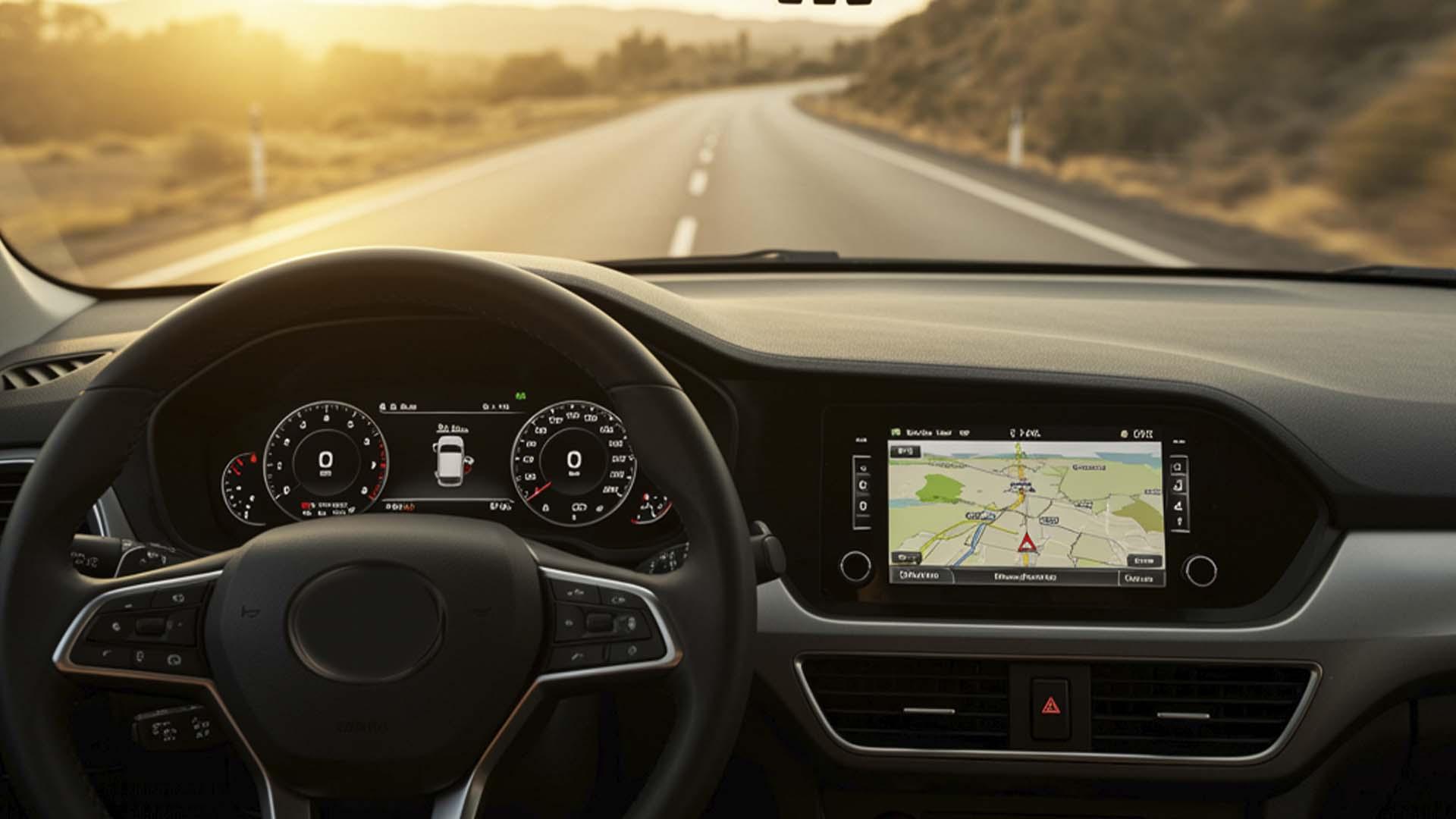
Когда все подготовительные этапы позади, наступает самый ответственный момент, активация точки доступа и первый выход в интернет в автомобиле. Существует два основных пути: задействовать функции вашего смартфона или подключить выделенный интернет. Оба способа имеют право на жизнь, и выбор подходящего варианта зависит от того, насколько часто вам нужен беспроводной доступ в интернет в дороге и сколько другие пассажиры будут к нему подключаться.
Режим модема на смартфоне: быстрое решение
Практически любой современный телефон имеет встроенную технология раздачи Wi-Fi. Это позволяет в пару касаний создать в салоне зону покрытия без дополнительного оборудования. Для активации необходимо сразу зайти в настройки и найти пункт «Режим модема» или «Точки доступа». Включите переключатель, и система автоматически присвоит сети стандартное имя (SSID) и пароль. Вы можете изменить их на более запоминающиеся в этом же меню. Подключиться к такому Wi-Fi сможет ноутбук, планшет. Важно помнить, что при активной раздаче телефона греется и быстро расходует заряд аккумулятора. Поэтому в поездке настоятельно рекомендую использовать адаптер для прикуривателя с поддержкой быстрой зарядки, иначе к концу дня рискуете остаться без связи.
Настройка выделенного роутера: стабильность превыше всего
Если вы приобрели специальный автомобильный комплект с usb-модемом, процесс чуть сложнее, но и результат качественный на порядок лучше. Правило подключения обычно одинаково для модели разных компании. Сначала вставьте сим-карту с подходящим тарифом для передачи данных в специальный слот. Учтите, что у некоторых операторов для работы может потребоваться предварительная активация на сайте или через приложение (например, отключение PIN-кода).
После подачи питания модем загрузится, чтоб создать беспроводной wifi. Для тонкой настройки необходимо подключиться к нему с телефона или ноутбука и ввести в браузере IP-адрес, указанный на корпусе (чаще всего 192.168.0.1). В веб-интерфейсе вы сможете выбрать предпочтительный тип сети (4g / 3g / lte), установить новый пароль на Wi-Fi и проверить уровень сигнала сотовой вышки. Обратите внимание, что некоторое оборудование поддерживает функции gsm-шлюза, но в рамках данной статьи нас интересует именно доступ к интернету. Важно, чтобы в зоне действия был стабильный приём мобильной сети. Для этого иногда достаточно просто положить его на приборную панель ближе к лобовому стеклу.
Оптимизация сигнала и первые проверки
Когда оборудования включено, не спешите сразу отправляться в путь. Проверьте качество соединения на месте. Зайдите на любой сайт или запустите онлайн-видео. Если скорость загрузки оставляет желать лучше, попробуйте поменять расположение маршрутизатора в салоне. Металлический кузов авто является естественным экраном для радиоволн, поэтому даже смещение на 10-15 сантиметров может значительно улучшить прием. Найти оптимальную зону помощью встроенного индикатора сигнала в приложение или на корпусе модема.
Больше всего вопросы вызывает работа интернета именно в движении, когда вышки сотовой связи сменяют друг друга. Современные девайсы имеют программное обеспечение, которое обеспечивают плавное переключение, но внешняя антенна всё же даёт возможность получить стабильный канал связи в любом городе и за его пределами. Кстати, покупать такое оборудования можно не только в специализированном магазине, но и на популярных маркетплейсах. Главное обращать внимание на поддержку россииских частот.
В следующем разделе мы детально поговорим о настройке внешних антенн и способов спрятать кабель, чтобы салон вашего автомобиля оставался аккуратным, а радиус действия точки доступа радовал всех пассажиров на протяжении всей поездка.
Настройка доступа в интернет и раздача сигнала
После того как вы физически разместили оборудования в салоне и подали питание, начинается этап программной конфигурации. Именно от корректных настройки зависит, насколько стабильный будет канал и как быстро пассажиров смогут подключаться к wifi. Важно не просто включить устройство, но и правильно выбрать параметры точки доступа, чтобы избежать конфликтов с другие беспроводной сетями в округе. Модем позволяет гибко управлять раздачей данных, и в этом разделе мы рассмотрим ключевые шаги.
Вход в веб-интерфейс и первичные параметры
Чтобы получить возможность доступа к интернету через автомобильный роутер, необходимо подключиться к нему напрямую. Использовать для этого ноутбук, планшет или смартфон (не имеет значения). Найдите в списке Wi-Fi сети имя, указанное на наклейке корпуса (SSID), и введите заводской пароль. Затем откройте любой браузер и в адресной строке наберите IP-адрес. Обычно это 192.168.0.1 или 192.168.1.1. Точное значение всегда есть в инструкции или на самом корпусе. Время первой загрузки интерфейса может занять несколько секунд. Здесь вас встретит окно авторизации: стандартные логин и пароль часто указаны как «admin/admin». Сразу рекомендую сменить их на уникальные, чтобы любой человек поблизости не смог изменить вашего настройки или использовать ваш трафик.
В главном меню системы найдите раздел, отвечающий за настройки соединение или «WAN». Здесь вам предстоит выбрать тип подключения. Для модема со встроенной сим-картой это обычно пункт «3G/4G Modem» или «LTE». Убедитесь, что поле APN (точка доступа) заполнено корректно. Данные для APN различаются у разных операторов сотовой связи (МТС, Билайн, Мегафон, Tele2), и найти их можно на официальном сайте компании. Неверно указанный APN самый частый вопрос новичков, из-за которого интернет работает недостаточно хорошо или не работает вовсе. Проверьте также режим сети. Лучше принудительно установить «Только 4G» или «LTE», если зона покрытия позволяет, чтобы не было скачков на 3G.
Настройка Wi-Fi сети и безопасности
Следующий шаг: создать комфортную беспроводную сеть внутри вашего автомобиля. Перейдите во вкладку «Wi-Fi настройки» или «Wireless». Здесь можно задать уникальное имя сети (SSID). Удобно использовать название, связанное с автомобилем или вашим ником, чтобы пассажиров сразу понимали, куда подключаться. Выбрать тип шифрования важно. Сегодня стандартом является WPA2-PSK или WPA3. Придумайте надёжный пароль, состоящий из букв и цифр. Не оставляйте сеть открытой, даже если едете по трассе, где вокруг ни души. Открытый доступ в городе приведёт к тому, что к вашему маршрутизатору подключатся посторонние, расходуя драгоценный трафик и снижая скорости.
В этом же разделе часто есть возможность выбрать канал вещания и ширину полосы. Если в плотном потоке машин находиться больше десятка других точек, автоматический выбор канала не всегда справляется. Попробуйте вручную поставить статичный канал (1, 6 или 11 для 2.4 ГГц). Это позволяет снизить помехи и сделать соединение более стабильным. Если прибор поддерживает диапазон 5 ГГц, смело используйте его. Внутри автомобиля радиус действия такого сигнала достаточно для всего салона, зато помех от соседних машин практически нет. Качество передачи видео и онлайн-игр на 5 ГГц будет значительно лучше.
Оптимизация приёма сотовой сети
Даже идеальные настройки программного обеспечения не спасут, если оборудование плохо видит вышку оператора. В интерфейсе модема обычно есть страница статуса, где отображается уровень сигнала в децибелах (RSSI или RSRP). Чем ближе значение к нулю, тем более качественный приём. Если показатели слабые, самый действенный способ подключение внешних антенн. Втыкать их нужно в специальные разъёмы (SMA или CRC9) на корпусе. После установки внешней антенны на крышу автомобиля вы заметите, как быстро возросла скорость загрузки данных. Это особенно полезно за городом, где базовые станции находится далеко. Наличие хорошего приема обеспечивает стабильный канал связи даже в движении со скоростью выше 100 км/ч.
Некоторые модели поддерживают функцию «Band Lock» или «Cell Lock». Это позволяет вручную выбрать конкретную частоту или даже конкретную вышку сотовой сети, к которой будет привязано устройство. Это решение для пользователей, которые постоянно ездят по одному маршруту и знают, что на определённом месте автомобиль начинает переключаться между станциями, теряя при этом интернет. Зафиксировав частоту, вы получите возможность пользоваться мобильным интернетом без обрывов на протяжении всей поездки.
Контроль расхода трафика
Поскольку тарифы на мобильный интернет часто имеют ограничения по объёму, стоит заглянуть в раздел статистики. Там отображается, сколько мегабайт или гигабайт было принято и передано. Современные прошивки позволяют установить лимит на день или месяц, чтобы автоматически отключать доступ к интернету при его превышении. Это полезно в случае, если в машине едут дети с планшетами и смотрят видео в высокой чёткости. Вы не заметите, как пакет данных исчерпается за несколько часов. В этом же меню можно посмотреть список подключённых клиентов и при необходимости заблокировать любой из них по MAC-адресу.
После завершения всех настроек обязательно сохраните изменения и перезагрузите. Теперь ваш девайс полностью готов к работе. В следующем заключительном разделе мы обсудим типичные вопросы и проблемы, с которыми сталкиваются владельцы, а также даю несколько советов по выбору сим-карт с оптимальными тарифами для поездок по России.
Проверка работы Wi-Fi и устранение неполадок
После завершения всех настроек и активации оборудования наступает момент истины. Даже если вы всё сделали правильно, системы могут повести себя непредсказуемо из-за помех или особенностей местности. В этом разделе мы рассмотрим, как быстро протестировать качество соединения и что предпринять, если что-то пошло не так. Важно не паниковать, а последовательно проверить несколько ключевых узлов, от питания до приема сигнала.
Первое включение и диагностика
Сразу после подачи питания или активации режима модема на телефоне, включите на ноутбуке или планшете поиск беспроводной сети. Вы должны увидеть имя вашей точки доступа в списке доступных. Подключиться к ней необходимо с использованием пароля, заданного при настройке. После успешного подключения откройте браузер и попробуйте зайти на любой сайт. Если страница загружается, поздравляем, базовый доступ к интернету настроен. Теперь стоит проверить скорость с помощью специального сервиса (например, Speedtest). Достаточно сделать замер в движении и на стоянке автомобиля, чтобы понять реальную картину.
Если же соединение не устанавливается или страницы не открываются, начните с самого простого: проверьте, работает ли оборудование в принципе. Индикаторы на корпусе должны гореть зелёным или синим, сигнализируя о наличии сети и передаче данных. Если индикатор сигнала сотовой сети мигает красным или не горит вовсе, вероятно, устройство не видит вышку оператора. В этом случае переместите гаджет в салоне ближе к лобовому стеклу или, если есть возможность, подключите внешней антенны. Помните, что металлизированная тонировка некоторых автомобилей сильно экранирует радиоволны.
Типичные проблемы и их решение
Чаще всего вопросы возникают из-за некорректных параметров APN или выбора режима сети. Если маршрутизатор поддерживает автоматический выбор между 3G, 4G и LTE, но в дороге постоянно «перескакивает» и теряет связь, принудительно установить в настройки тип «Только 4G» или «Только LTE». Это позволяет избежать зависаний при переключении стандартов. Также полезна перезагрузка. Иногда программное обеспечение даёт сбой и простая перезагрузка по питанию помощью кнопки или выдергивание адаптера из прикуривателя решает проблему.
Другая распространённая неприятность быстрый разряд аккумулятора авто при долгой стоянке с включённым прибором. Хотя современные гаджеты экономичны, лучше не оставлять их активными на всю ночь. Если вы часто используете wi-fi на природе, рассмотрите вариант с приобретением портативного пускового устройства или просто периодически запускайте двигатель автомобиля. Кстати, если в салоне находится больше пяти пассажиров с включёнными гаджетами, нагрузка на роутер возрастает, и скорость может упасть. В такой ситуации имеет смысл ограничить подключение к торрентам или просмотру видео в высокой чёткости.
Слабый сигнал и зоны неуверенного приёма
Если вы находитесь за городом и индикатор сети еле теплится, самый действенный способов использование внешних антенн. Даже простейшая антенна на магните, вынесенная на крышу, способна значительно улучшить прием. Проверьте в приложение или веб-интерфейсе уровень RSSI. Значения от -70 до -90 dBm считаются рабочими, ниже -100 dBm уже критичны. Найти оптимальное место для антенны можно экспериментально, перемещая её по кузову автомобиля.
Иногда проблема кроется в самой сим-карте. Убедитесь, что она активна, на счету есть средства или трафик по тарифу, и услуга передачи данных не заблокирована. Некоторые операторы блокируют раздачу интернет по умолчанию на определённых тарифных планах. В таком случае придётся выбрать другой вариант или подключить специальную опцию. Связаться со службой поддержки компании можно по телефона или через сайт.
В заключение хочется отметить, что стабильный канал связи в автомобиле не магия, а результат правильного подбора оборудования и его грамотной установки. Даю гарантию, что, потратив время на первичную отладку, вы получите удобство и комфорт на долгие годы. Пусть каждая поездка будет наполнена только положительными эмоциями, а беспроводной доступ к сети работает без сбоев. В этом проекте мы постарались собрать самые актуальные советы, чтобы стать вашим надёжным помощником в мире мобильной технологии. Надеемся, что после прочтения данной статьи вопрос «как установить мобильный вай-фай в машине» для вас закрыт раз и навсегда. Хорошего дня и ровных дорог!